軟體教學神器吧,最快的方式是錄一段操作影片。整個螢幕縮在畫面裡,游標小小一顆,重點在哪裡要用講的。
想讓畫面跟著游標放大,就得進剪輯軟體一段一段手動 key 縮放,一支兩分鐘的說明影片搞一個下午。
我自己也使用了一下,覺得挺快的,分享給大家。
它是什麼
Capptivo 是一套免費、開源的螢幕錄影工具,Mac、Windows、Linux 都有,不用註冊帳號、沒有訂閱費。官網在 capptivo.com。
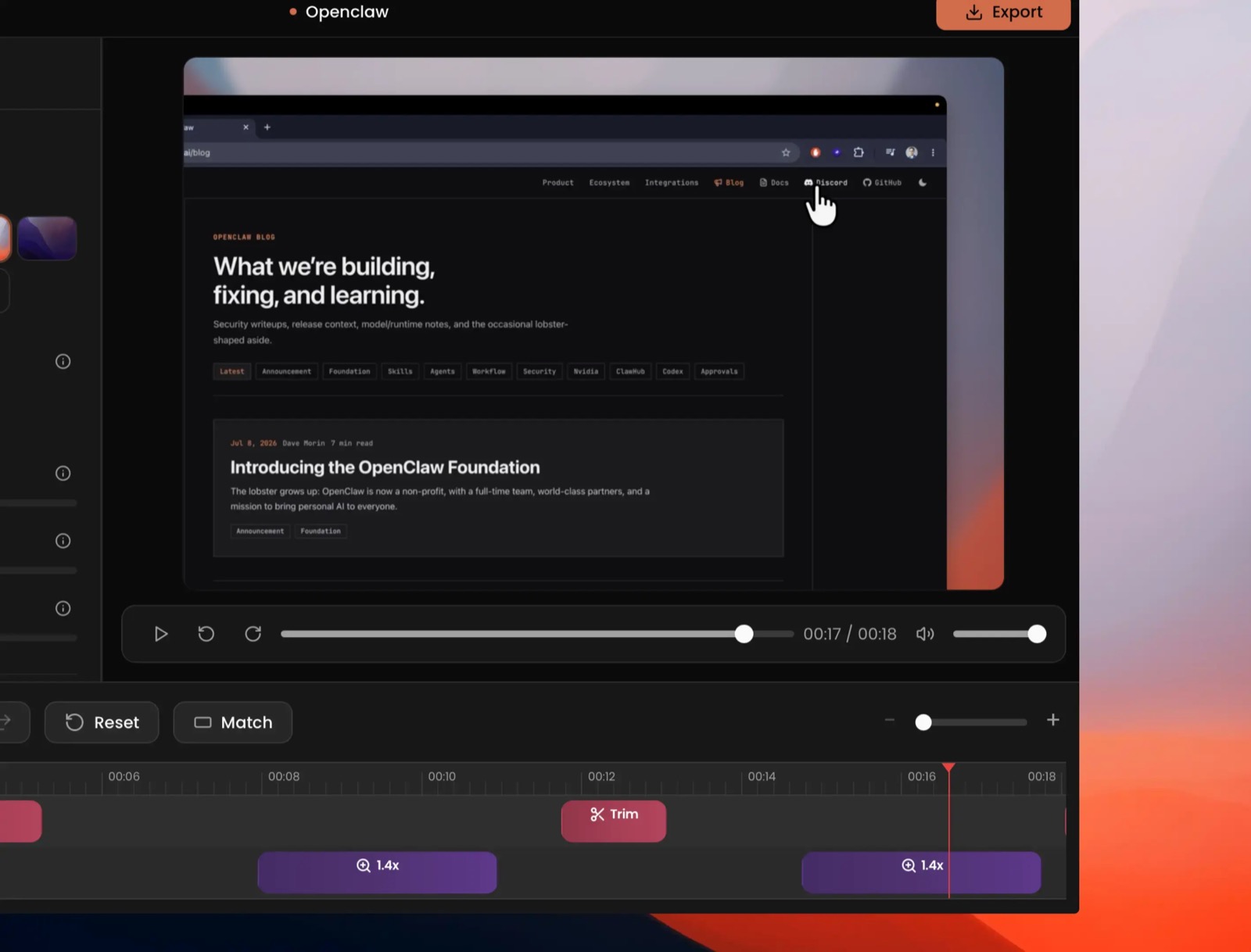
它做的事情很單純:錄螢幕的時候記住你的游標軌跡,錄完自動生成跟著游標移動的平移和縮放。你操作到哪裡,畫面就放大到哪裡,觀眾的視線一直被帶著走。這件事以前要嘛進剪輯軟體手動做,要嘛買 Screen Studio 這類訂閱制軟體。
實際用起來
- 縮放不用自己剪。錄完它就把跟拍縮放排好了,不滿意的段落可以再調,但大部分時候直接輸出就能用。
- 可以邊錄邊畫。筆、螢光筆、簡單形狀,圈重點直接留在影片裡,不用事後上字卡。
- 該有的都有。選整個螢幕、單一視窗或區域,麥克風和系統聲音分開收,臉部鏡頭浮窗,倒數開錄,中途暫停續錄。
- 輸出有彈性。寬螢幕、方形、直式都能出,格式有 MP4、WebM、GIF,幀率 24/30/60 可選,發 IG 或塞簡報都不用再轉檔。
我自己也嘗試在我App分享中
誰適合
要做操作教學、軟體示範、遠端跟客戶或同事說明流程的人。它不是剪輯軟體,複雜的片還是得進剪輯台;但「錄一段清楚的說明畫面」這件事,它把後製那一段整個省掉了。
下載:capptivo.com/install(Mac 需要 macOS 13 以上,Apple Silicon 和 Intel 都支援)
附:我們自己錄出來的成品
下面這幾支是我們的排版工具 ALIGNED 的貼文示範影片,全部都用 Capptivo 錄的螢幕畫面。放上來給你看實際錄出來長什麼樣子。
文中圖片與動圖皆取自 Capptivo 官方網站。